ペイントで名前を付けて保存する手順
出典:Windows11 ペイントで写真の合成 – 悠々チャンネル
1985年のペイントは白黒専用で、保存できる形式は独自のMSPだけ。選択肢は1つきりでした。
Windows 11の現在は、JPEG・PNG・BMP・GIF・TIFF・HEICの6種類から選べます。
手順は3ステップです。
1. [ファイル]をクリックし、[名前を付けて保存]を選ぶ
2. 保存場所とファイル名を決め、ファイルの種類を選ぶ
3. [保存]を押す
NEC LAVIEの公式Q&AやドスパラのFAQも、案内している流れは同じ。
[名前を付けて保存]にマウスを乗せると、PNG/JPEG/BMP/GIF/「その他の形式」が横に開きます。一覧にない形式は「その他の形式」から選ぶ形です。
名前を付けて保存のショートカットキーはF12
出典:Windows 11 ペイント、電卓、SnippingToolの使い方をご紹介【おすすめ標準アプリ3選】 – ねこぴーのIT活用
結論から言えば、F12キーです。
Windows 7でキー割り当てが変わった際に加わったもので、Guiding Techのペイント用ショートカット一覧にも、F12は「Save as」と載っています。
解説によって答えが割れている
ただし、情報は一枚岩ではありません。
- 一部の解説サイトは「Ctrl+Shift+Sが使える」と書いている
- 「Save Asにはショートカットがない」とする英語の学習サイトもある
- Windows 10ではAlt→F→Aで保存できたが、Windows 11ではできずF12で代用している、という報告も一部にある
いずれも公式の一覧とは別の情報です。F12を押して反応がなければ、メニューから選ぶのが確実でしょう。
上書き保存との違いと、形式変換で元画像が残る仕組み
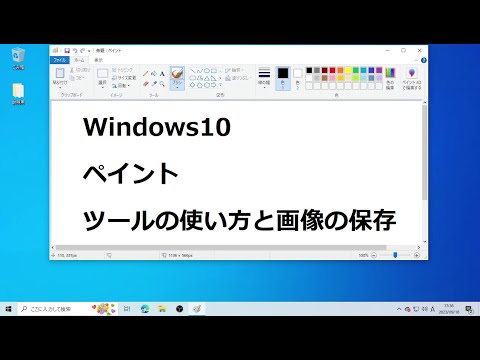
出典:Windows10 ペイント ツールの使い方と画像の保存 – PCつれづれ
初めて保存するとき、Ctrl+Sの[上書き保存]を押しても、開くのは「名前を付けて保存」の画面。保存先がまだ決まっていないためです。
形式を変えても元ファイルは消えない
NEC LAVIEの公式Q&A(2026年5月20日更新)によると、Windows 11のペイントで形式を変えて保存した場合、元の画像は上書きされずに残ります。別のファイルが新しく作られる仕組みです。
JPEGで開いた画像をPNGで保存しても、手元の元画像は無傷。コピーを作る感覚で使えます。
ペイント3Dは手順が違う
富士通FMVのサポートページでは、「名前を付けて保存」から「ペイント 3D プロジェクトとして保存」へ進む流れを案内しています。他のアプリで開ける形式で残したいときは「コピーとして保存」を使います。
2025年に加わった「プロジェクトとして保存」
出典:ペイント3Dでファイルを保存する方法 – Master of Tutorials
2025年9月17日(米国時間)、ペイントv11.2508.361.0の[ファイル]メニューに「Save as project(プロジェクトとして保存)」が登場しました。形式は.paintで、Windows Insider Blogによれば、まずInsider ProgramのCanary/Devチャネルでテストが始まっています。
JPEGやPNGでは消えるもの
窓の杜は、レイヤーを使ってもJPEGやPNGで保存するとレイヤー情報が消えると解説しています。プロジェクトファイルなら、レイヤーを含めた作業状態が残るとのこと。
MicrosoftのDave Grochocki氏(Principal Product Manager Lead)は「You can now save your creation as an editable Paint project file」と発信しました。Windows Centralは「Photoshopのようなプロジェクトファイル」と報じ、GIGAZINEは見出しに「ついに『プロジェクトとして保存』が可能」と掲げています。
レイヤーの追加は2023年9月でした。それから2年。レイヤーを保てる保存形式が、ようやく揃った格好です。
全ユーザーへの配信状況は、今回の調査では確認できていません。
保存形式でたどるペイントの変遷
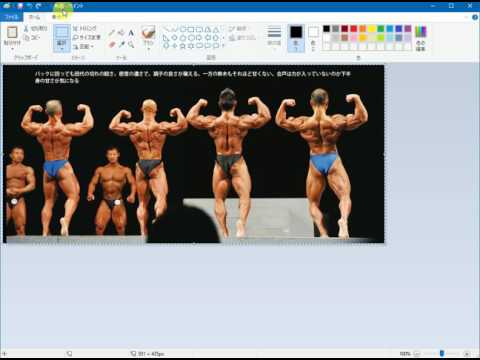
ペイントの保存形式は、時代ごとに大きく入れ替わってきました。
- 1985年11月(Windows 1.0):ZSoft社のPC Paintbrushをライセンスして誕生。MSPのみ
- Windows 3.0:フルカラー化し、BMPとPCXに対応
- Windows 95/NT 4.0:ソースコードを書き直し、パレットを.palで保存可能に
- Windows XP以降:GDI+を採用し、BMP・JPEG・GIF・TIFF・PNGで保存可能に。引き換えにパレット保存は消えた
- Windows Vista:既定の保存形式がJPEGに
2013年4月には、gHacksがWindows 8版の既定形式がPNGである点を不便だと指摘し、変更方法を紹介しました。既定の形式は、版ごとに違っていたことになります。
ちなみに、初代Paintの道具は24種類。役目を終えたMSPという拡張子は、いまWindows Installerのパッケージ形式に転用されています。
あわせて読みたい
- 夏色まつりは工業高校出身で電気工事士!出身地・中の人の年齢・身長・年収を徹底調査
- 高橋宏斗の出身中学・両親・兄弟は?中学時代や身長、結婚の噂まで徹底調査!
- 渡辺大知の彼女は夏帆?出身校・兄弟・家族構成まとめ
- 増田陸の身長・両親・結婚は?巨人ドラ2の父親との絆に涙
- 佐藤駿の子供の頃から現在まで!出身中学・身長・家族構成を総まとめ
まとめ
出典:【初心者必見】Windows 10 ペイント(標準アプリ)の使い方・保存方法! – インストール ラボ
要点は4つです。
- 基本は[ファイル]→[名前を付けて保存]
- ショートカットはF12(Guiding Techの一覧による)
- 形式を変えて保存しても、元画像は残る
- レイヤーごと残したいなら、2025年追加の「プロジェクトとして保存」
Wikipediaによると、Windows 10版はBuild 19041.5553(2025年2月25日)で更新が止まり、Windows 11版の最新安定版は2026年5月22日時点でMarch 2026 Update(11.2603.251)です。
まずは手元のペイントで[ファイル]メニューを開き、「プロジェクトとして保存」が並んでいるか確かめてみてください。